Vizuelni vodič

Prvi unos za manje od 2 minuta

Ne moraš da čitaš celo uputstvo. Prati četiri slike i odmah ćeš videti gde odlazi tvoj novac.

1Pokreni probni period7 dana bez kartice
2Izaberi način vođenjaSa računima ili samo troškovi
3Skeniraj QRAplikacija preuzima podatke
4Pogledaj izveštajOdmah vidiš rezultat

Samo prati ove korake

Svaki korak pokazuje šta treba da dodirneš i šta dobijaš posle toga.

1 Početak

Pokreni 7 dana besplatno

Probni period počinje tek kada ti izabereš. Nema kartice i nema automatske naplate.

Dodirni „Započni 7 dana besplatno“
Sve funkcije su otključane narednih 7 dana.
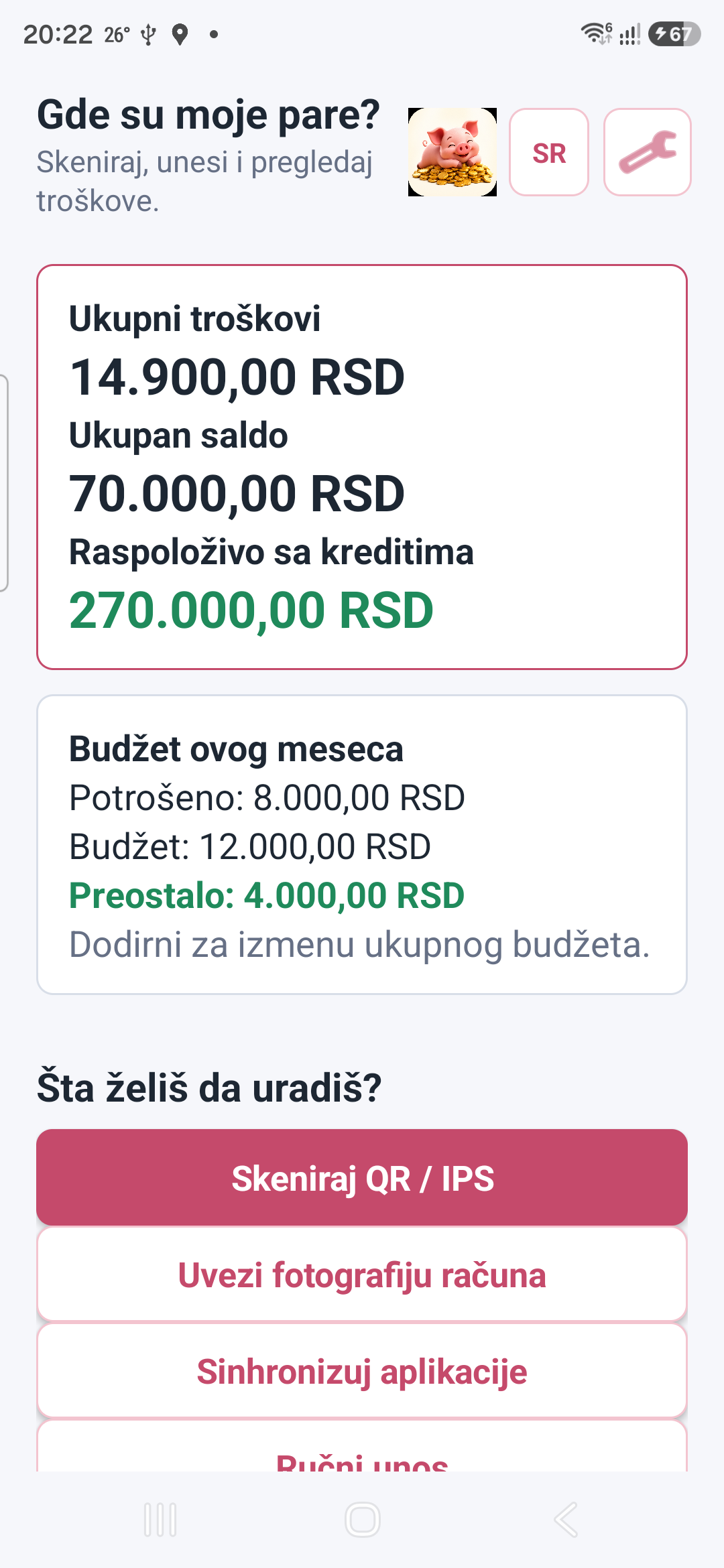
Odavde počinješ Početni ekran aplikacije
2 Način vođenja

Računi su opcioni

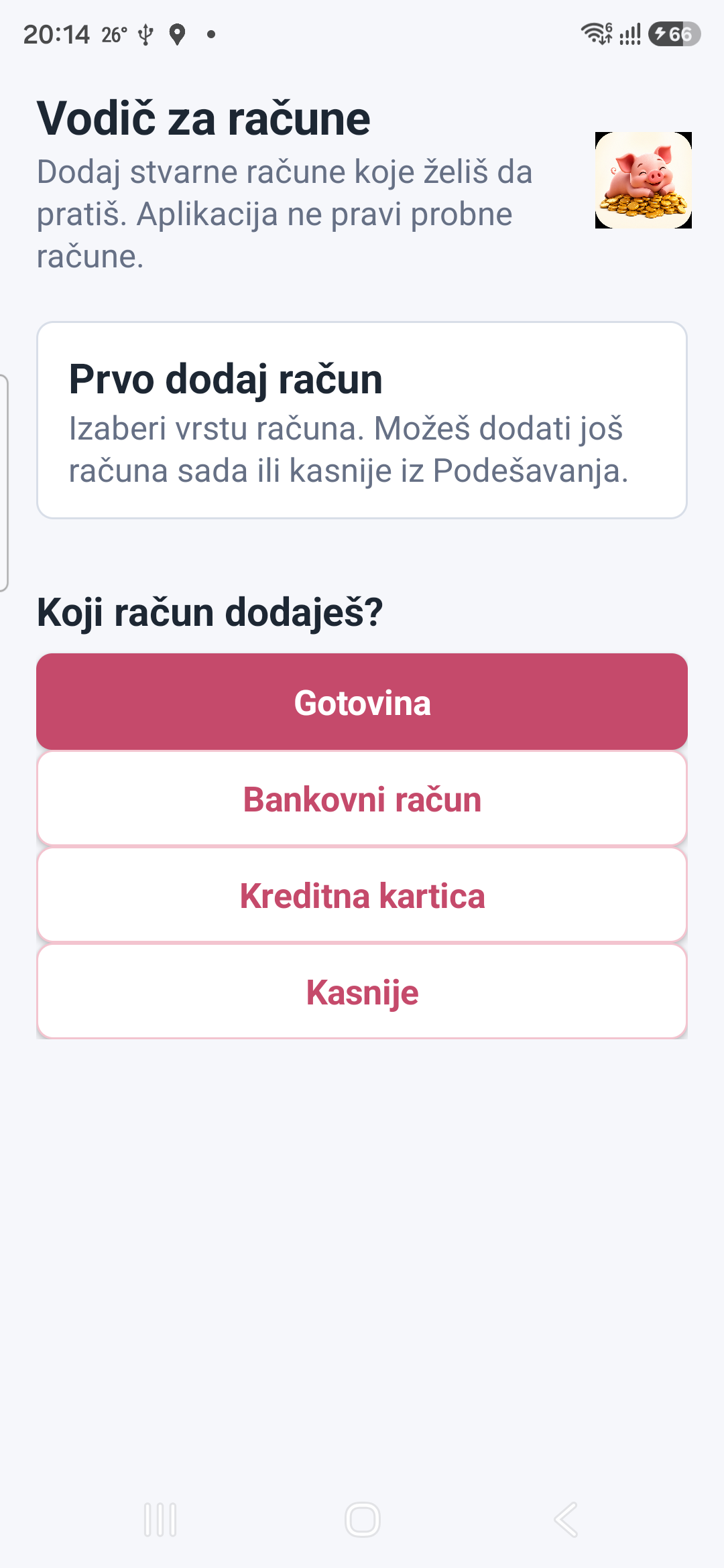
Izaberi da li želiš da pratiš novčane račune i njihova stanja — tekući račun, gotovinu, kartice i slično. Ako želiš samo evidenciju troškova, aplikacija će nastaviti bez prikaza novčanih računa i salda.

Izaberi „Da, želim da pratim novčane račune“ ili „Ne, samo evidentiraj troškove“
Račune možeš uključiti kasnije u Podešavanjima.
Izaberi jednu opciju Vodič za dodavanje novčanog računa
3 Skeniranje

Skeniraj QR sa fiskalnog računa

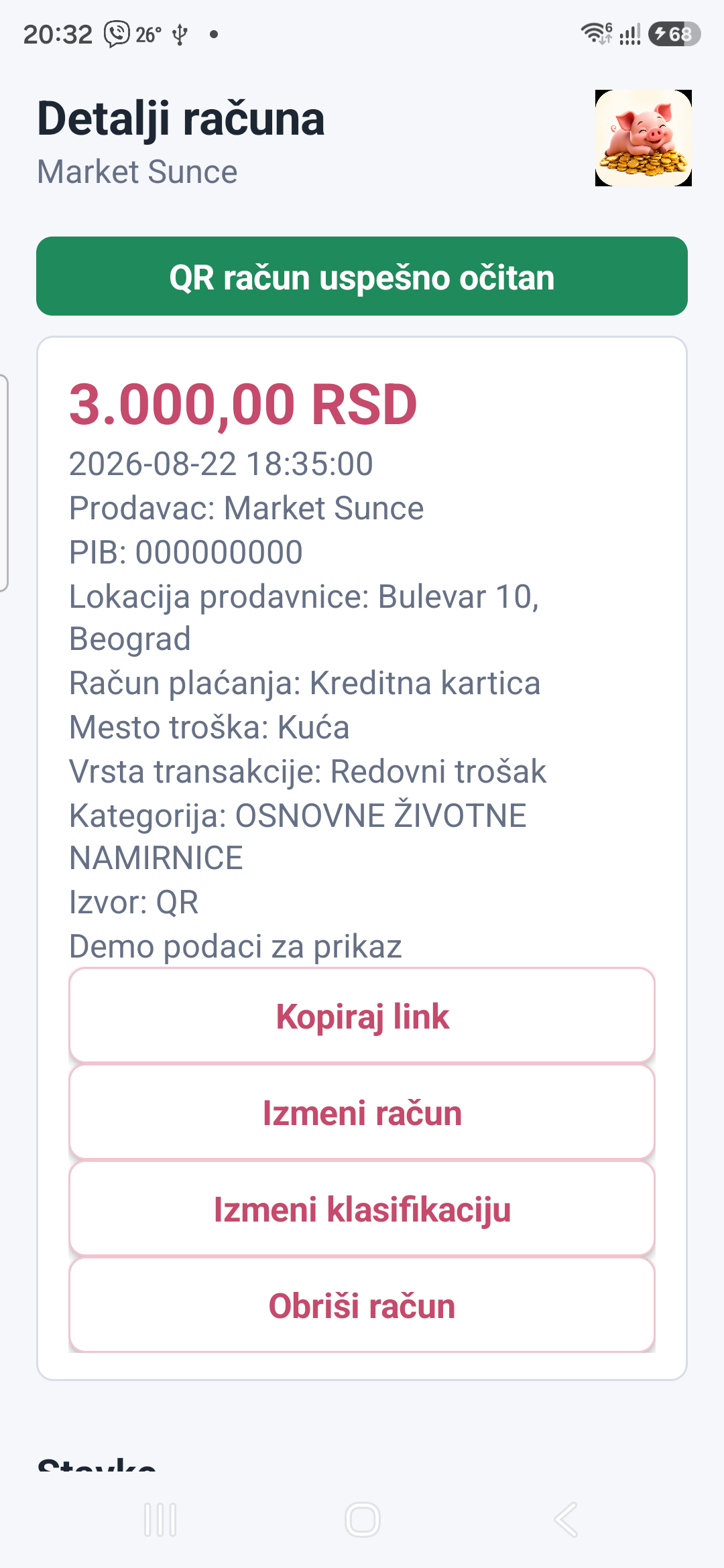
Na početnom ekranu izaberi Skeniraj QR / IPS i usmeri kameru ka QR kodu. Aplikacija preuzima prodavca, datum, iznos i stavke.

Proveri podatke i potvrdi račun
Zelena poruka potvrđuje da je račun uspešno očitan.
Ovako izgleda uspeh Uspešno skeniran fiskalni račun
4 Rezultat

Odmah vidi gde odlazi novac

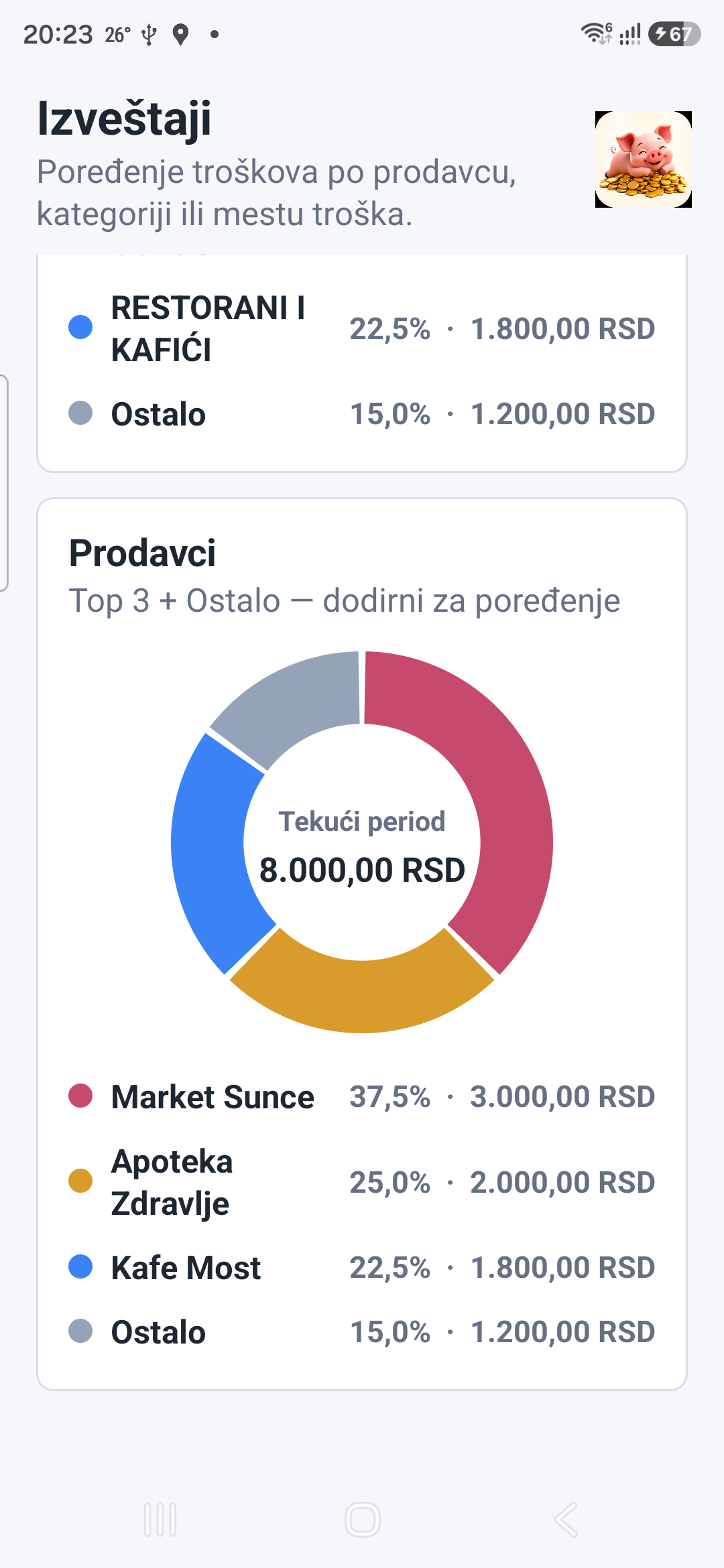
Otvori Izveštaji i pogledaj troškove po kategoriji ili prodavcu. Dodirni grafik da vidiš račune iza iznosa.

Dodirni prodavca, pa željeni račun
To je sve — prvi račun je već deo tvog pregleda potrošnje.
Grafik pokazuje rezultat Izveštaji i donut grafik

Kad ti zatreba još

Ove lekcije otvaraš samo kada su ti potrebne.

💳

Kreditna kartica

Kupovinu vodi kao trošak na kartici, a mesečnu uplatu kao transfer sa bankovnog računa.

🔄

Telefon i web

Na oba uređaja prijavi se istim Google nalogom, pa pokreni sinhronizaciju.

🎯

Budžet

U Izveštajima izaberi period, dodirni Budžet i unesi koliko želiš da potrošiš.

☁️

Novi telefon ili ponovna instalacija

Prijavi se istim Google nalogom i preuzmi poslednje uspešno sinhronizovane podatke.

Sve funkcionalnosti

Pogledajte detaljna uputstva

Saznajte više o svim funkcionalnostima aplikacije kroz detaljna uputstva i praktične primere.

1

Prvi koraci

  1. Izaberi standardno korišćenje u uvodnom vodiču.
  2. Prijavi se Google nalogom ako želiš čuvanje i sinhronizaciju podataka.
  3. Pokreni probni period tek kada želiš da isprobaš sve mogućnosti.
  4. Aplikacija prvo proverava da li već imaš račune u cloud-u. Ako nemaš, otvoriće vodič za prvi račun.
  5. Na početnom ekranu izaberi skeniranje, fotografiju ili ručni unos.

Probni period traje 7 dana, bez kartice i bez automatske naplate.

Početni ekran aplikacije
2

Izaberi da li želiš da pratiš novčane račune

  1. U vodiču odgovori da li želiš da pratiš novčane račune i njihova stanja.
  2. Ako izabereš „Ne, samo evidentiraj troškove“, aplikacija čuva troškove bez računa i ukupan saldo se ne prikazuje.
  3. Ako izabereš „Da“, zatim odaberi Gotovina, Bankovni račun ili Kreditna kartica.
  4. Unesi naziv, valutu i stvarno trenutno stanje. Za kreditnu karticu unesi trenutni dug i limit.
  5. Izaberi da li račun ulazi u ukupan saldo. Raspoloživi kredit možeš prikazati odvojeno kao raspoloživa sredstva.
  6. Kasnije dodaj ili izmeni račune kroz Podešavanja → Novčani računi. Vodič možeš ponovo pokrenuti kad god želiš.
  7. Ako račun više ne koristiš, izaberi „Skloni račun“. Njegova istorija ostaje sačuvana i račun možeš kasnije da vratiš.

U režimu „samo troškovi“ možeš da skeniraš i unosiš troškove. Prihod i transfer zahtevaju pravi novčani račun.

Kreditni limit nije prihod niti ušteđevina. Zato ga aplikacija nikada ne naziva saldom, već ga po želji prikazuje samo u raspoloživim sredstvima.

Vodič za dodavanje novčanog računa
3

Skeniranje fiskalnog računa

  1. Dodirni Skeniraj račun.
  2. Usmeri kameru ka QR kodu na fiskalnom računu.
  3. Proveri prodavca, lokaciju, datum, iznos i stavke.
  4. Po potrebi promeni kategoriju, pa sačuvaj račun.

Ako Poreska uprava prvo vrati samo prodavca i iznos, otvori detalje računa i izaberi Osveži stavke sa Poreske uprave. Opciju možeš ponoviti dok sve stavke ne postanu dostupne.

Ako kamera ne može da očita kod, fotografiši račun i izaberi Uvezi fotografiju računa.

Uspešno skeniran fiskalni račun
4

Fotografija, podeljen račun i ručni unos

Fotografija računa

Uvezi postojeću sliku računa iz galerije. Aplikacija pokušava da pronađe QR kod i podatke.

Digitalni račun iz druge aplikacije

U aplikaciji prodavca otvori digitalni račun i izaberi deljenje sa aplikacijom Gde su moje pare?. Tako možeš da uvezeš, na primer, Lidl ili Maxi račun bez pravljenja screenshota.

Ručni unos

Unesi opis, prodavca, iznos, datum i račun plaćanja. QR link nije potrebno prekucavati.

IPS kod

Skeniraj IPS kod sa uplatnice ili računa, proveri preuzete podatke i sačuvaj transakciju. Ako kod nema iznos ili je iznos nula, aplikacija će tražiti da ga uneseš.

5

Izveštaji i poređenje perioda

  1. Na početnom ekranu otvori Izveštaji.
  2. Izaberi tekući i prethodni period.
  3. Otvori donut za kategorije ili prodavce.
  4. Dodirni prodavca ili kategoriju da vidiš račune, pa račun da vidiš njegove detalje.
  5. Pored pretrage izaberi sortiranje po datumu transakcije ili po datumu kada je transakcija uneta.
Izveštaji i poređenje perioda
6

Sinhronizacija sa računarom

  1. Na Androidu otvori Podešavanja → Nalog / Online sync.
  2. Prijavi se Google nalogom i pokreni sinhronizaciju.
  3. Na računaru otvori gdesumojepare.rs i izaberi web aplikaciju.
  4. Prijavi se istim Google nalogom. Videćeš iste sinhronizovane podatke.

Nemoj istovremeno menjati iste podatke na telefonu i webu dok sinhronizacija traje.

Otvori web aplikaciju
7

Napredne funkcije

U Podešavanjima uključi Napredne funkcije ako želiš detaljne šifarnike, mesta i vrste transakcija, korekcije i CSV uvoz/izvoz. Prekidač možeš kasnije ponovo da isključiš bez brisanja podataka.

8

Praktična pitanja

Dodirni pitanje da otvoriš kratak odgovor.

Kako da otvorim evidenciju kreditne kartice?

Otvori Podešavanja → Vodič za dodavanje računa ili Novčani računi → Dodaj. Izaberi Kreditna kartica, unesi naziv, valutu, trenutni dug i kreditni limit. Zatim odluči da li njen saldo i raspoloživi kredit ulaze u zbir na početnom ekranu.

Mogu li da evidentiram troškove bez praćenja računa i salda?

Da. U početnom vodiču izaberi „Ne, samo evidentiraj troškove“. Aplikacija će troškove čuvati bez prikaza računa i bez uticaja na ukupan saldo. Prave račune možeš uključiti kasnije u Podešavanjima.

Kako da evidentiram transakciju kreditnom karticom?

Svaku kupovinu evidentiraj kao Trošak i izaberi račun kreditne kartice. Saldo kartice će se dodatno smanjiti. Ne knjiži isti trošak ponovo kada platiš mesečni izvod.

Kako da evidentiram mesečnu uplatu kreditnoj kartici?

Evidentiraj je kao Transfer sa bankovnog računa na kreditnu karticu. Bankovni saldo se smanjuje, dug kartice se smanjuje, a trošak se ne duplira.

Kako da evidentiram kupovinu na rate?

Ceo trošak evidentiraj jednom, na datum kupovine, na račun kreditne kartice. Rate su način otplate duga, pa svaku uplatu kartici evidentiraj kao Transfer.

Koja je razlika između ukupnog salda i raspoloživih sredstava?

Ukupan saldo sabira stanja računa koje si označio. Raspoloživa sredstva mogu, po tvojoj odluci, da dodaju i neiskorišćen kreditni limit. Kredit nije prihod niti ušteđevina.

Kako da vodim gotovinu?

Dodaj račun tipa Gotovina, unesi trenutni iznos u novčaniku i biraj ga kao račun plaćanja za gotovinske transakcije.

Kako radi dozvoljeni minus?

U podešavanju računa uključi dozvoljeno stanje u minusu i postavi limit. Ako opcija nije uključena ili bi transakcija prešla limit, aplikacija neće sačuvati transakciju.

Kako da vodim više bankovnih računa?

Dodaj svaki račun posebno. Za svaki odluči da li ulazi u ukupan saldo na početnoj strani. Prenos između tvojih računa evidentiraj kao Transfer.

Kako da korigujem saldo računa?

Na početnoj strani otvori željeni račun i dodirni „Koriguj saldo“ pored prikazanog salda. Unesi korekciju i datum; aplikacija čuva korekciju kao poseban zapis, bez menjanja prethodnih transakcija.

Mogu li da sklonim novčani račun bez gubitka istorije?

Da. U Podešavanjima otvori Novčane račune i izaberi „Skloni račun“. Račun se više neće nuditi za nove unose, ali transakcije i cela istorija ostaju sačuvani. Po potrebi ga vrati iz odeljka Sklonjeni računi.

Kako da ponovim kiriju ili drugu redovnu transakciju?

Otvori detalje prethodne transakcije i izaberi „Ponovi transakciju“. Aplikacija kopira sva polja, postavlja današnji datum i otvara formu u kojoj možeš da promeniš bilo koji podatak pre čuvanja.

Kako da vodim troškove u inostranstvu?

Dodaj račun u valuti koju koristiš ili koristi postojeću karticu. Trošak evidentiraj na datum kupovine; aplikacija koristi sačuvani kurs za preračun u valutu prikaza. Zamenu valute i uplatu kartici vodi kao Transfer.

Kako da postavim budžet za mesec ili duži period?

U Izveštajima izaberi period, pa dodirni Budžet. Za jedan mesec unosiš mesečni budžet; za više meseci unosiš ukupan iznos koji aplikacija ravnomerno raspoređuje po mesecima. Nula je dozvoljena i znači da je planirani trošak 0; negativan budžet nije dozvoljen.

Šta ako IPS kod nema iznos ili je iznos nula?

Aplikacija će umesto greške otvoriti unos iznosa. Unesi stvarni iznos, proveri ostale podatke i tek onda sačuvaj transakciju.

Kako da proverim sinhronizaciju?

Na telefonu i webu prijavi se istim Google nalogom. Posle izmene sačekaj završetak sinhronizacije i proveri da li se ista transakcija vidi na oba uređaja.

Kako da vratim podatke ako promenim telefon ili ponovo instaliram aplikaciju?

Instaliraj aplikaciju i prijavi se istim Google nalogom koji si ranije koristio. Ako je cloud sinhronizacija prethodno uspešno završena, aplikacija će ponuditi preuzimanje podataka. Podatke možeš preuzeti i kroz Podešavanja → Nalog / Online sync → Preuzmi iz cloud-a. Podaci koji nikada nisu sinhronizovani niti izvezeni ne mogu se vratiti posle brisanja aplikacije.

Kako da sačuvam dodatnu kopiju?

U Naprednim funkcijama koristi CSV izvoz. Pre brisanja aplikacije uvek proveri poslednju cloud sinhronizaciju i sačuvaj CSV kopiju.

Šta se dešava kada istekne probni period?

Postojeći podaci ostaju sačuvani i možeš da ih pregledaš. Pretplata je potrebna tek kada želiš novi unos, skeniranje, sinhronizaciju ili izvoz.

Kako da uključim ili isključim Napredne funkcije?

Otvori Podešavanja i promeni prekidač Napredne funkcije. Isključivanje ne briše tvoje račune, budžete ili druge podatke.

Pogledajte detaljna uputstva

Ako Vam je potrebna dodatna pomoć, pošaljite poruku podršci uz screenshot.

Piši podršci