Dodirni pitanje da otvoriš kratak odgovor.
Kako da otvorim evidenciju kreditne kartice?
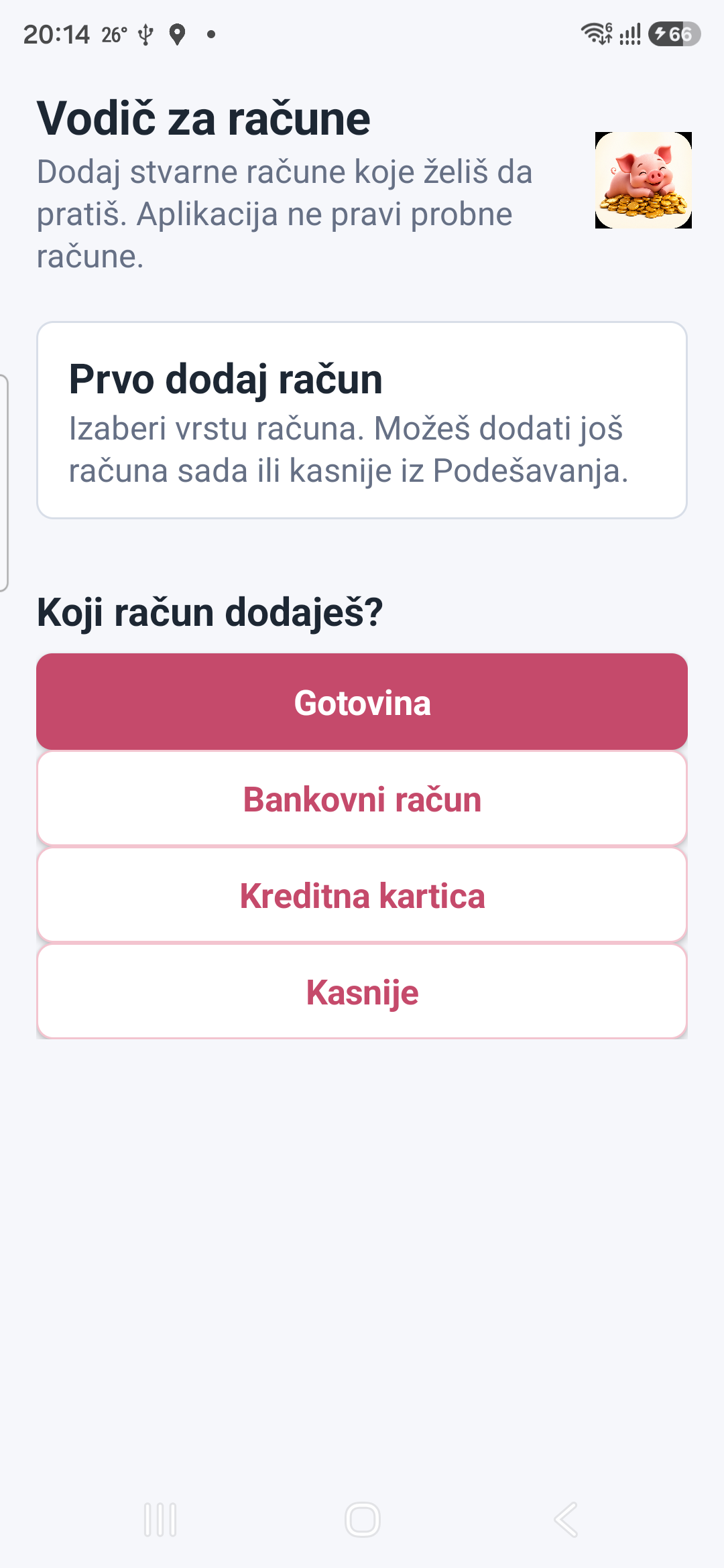
Otvori Podešavanja → Vodič za dodavanje računa ili Novčani računi → Dodaj. Izaberi Kreditna kartica, unesi naziv, valutu, trenutni dug i kreditni limit. Zatim odluči da li njen saldo i raspoloživi kredit ulaze u zbir na početnom ekranu.
Mogu li da evidentiram troškove bez praćenja računa i salda?
Da. U početnom vodiču izaberi „Ne, samo evidentiraj troškove“. Aplikacija će troškove čuvati bez prikaza računa i bez uticaja na ukupan saldo. Prave račune možeš uključiti kasnije u Podešavanjima.
Kako da evidentiram transakciju kreditnom karticom?
Svaku kupovinu evidentiraj kao Trošak i izaberi račun kreditne kartice. Saldo kartice će se dodatno smanjiti. Ne knjiži isti trošak ponovo kada platiš mesečni izvod.
Kako da evidentiram mesečnu uplatu kreditnoj kartici?
Evidentiraj je kao Transfer sa bankovnog računa na kreditnu karticu. Bankovni saldo se smanjuje, dug kartice se smanjuje, a trošak se ne duplira.
Kako da evidentiram kupovinu na rate?
Ceo trošak evidentiraj jednom, na datum kupovine, na račun kreditne kartice. Rate su način otplate duga, pa svaku uplatu kartici evidentiraj kao Transfer.
Koja je razlika između ukupnog salda i raspoloživih sredstava?
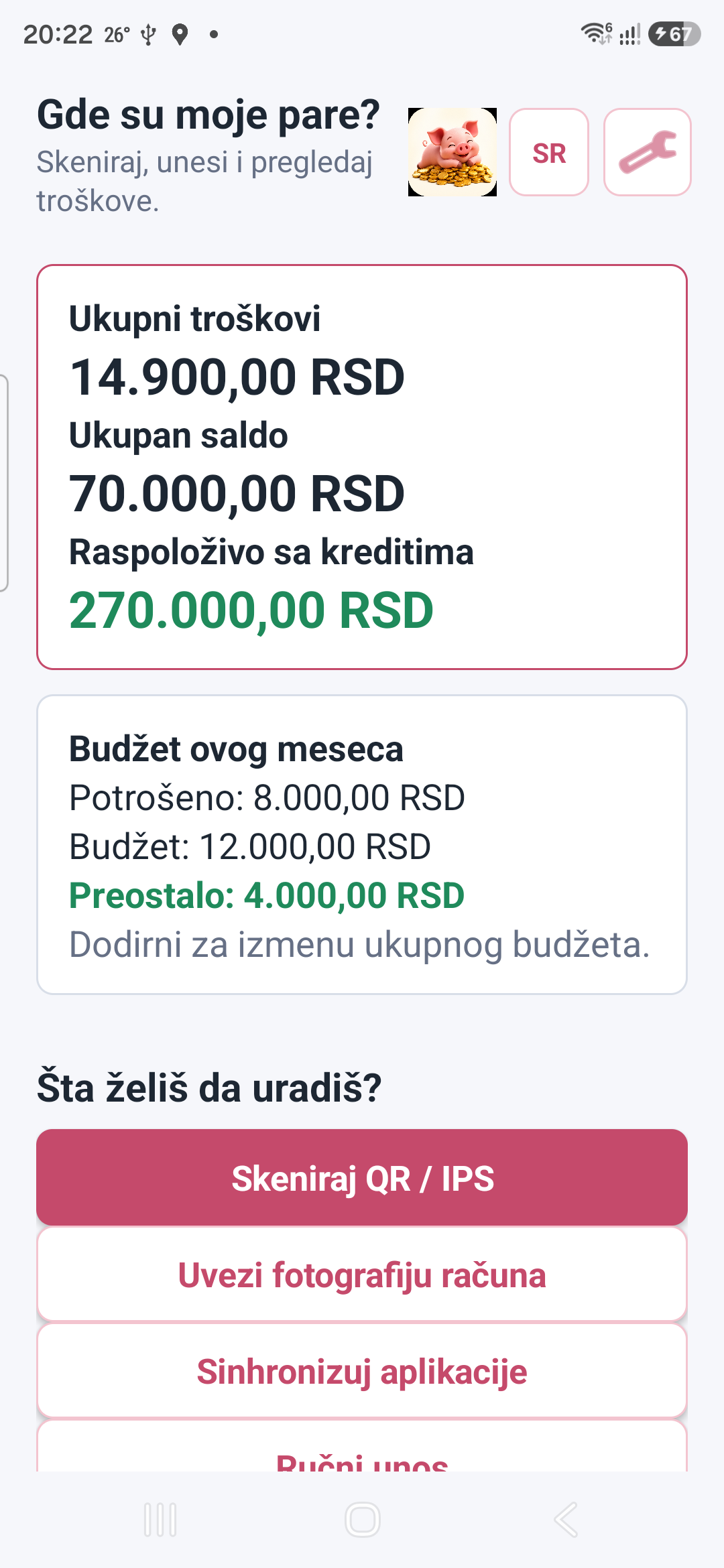
Ukupan saldo sabira stanja računa koje si označio. Raspoloživa sredstva mogu, po tvojoj odluci, da dodaju i neiskorišćen kreditni limit. Kredit nije prihod niti ušteđevina.
Kako da vodim gotovinu?
Dodaj račun tipa Gotovina, unesi trenutni iznos u novčaniku i biraj ga kao račun plaćanja za gotovinske transakcije.
Kako radi dozvoljeni minus?
U podešavanju računa uključi dozvoljeno stanje u minusu i postavi limit. Ako opcija nije uključena ili bi transakcija prešla limit, aplikacija neće sačuvati transakciju.
Kako da vodim više bankovnih računa?
Dodaj svaki račun posebno. Za svaki odluči da li ulazi u ukupan saldo na početnoj strani. Prenos između tvojih računa evidentiraj kao Transfer.
Kako da korigujem saldo računa?
Na početnoj strani otvori željeni račun i dodirni „Koriguj saldo“ pored prikazanog salda. Unesi korekciju i datum; aplikacija čuva korekciju kao poseban zapis, bez menjanja prethodnih transakcija.
Mogu li da sklonim novčani račun bez gubitka istorije?
Da. U Podešavanjima otvori Novčane račune i izaberi „Skloni račun“. Račun se više neće nuditi za nove unose, ali transakcije i cela istorija ostaju sačuvani. Po potrebi ga vrati iz odeljka Sklonjeni računi.
Kako da ponovim kiriju ili drugu redovnu transakciju?
Otvori detalje prethodne transakcije i izaberi „Ponovi transakciju“. Aplikacija kopira sva polja, postavlja današnji datum i otvara formu u kojoj možeš da promeniš bilo koji podatak pre čuvanja.
Kako da vodim troškove u inostranstvu?
Dodaj račun u valuti koju koristiš ili koristi postojeću karticu. Trošak evidentiraj na datum kupovine; aplikacija koristi sačuvani kurs za preračun u valutu prikaza. Zamenu valute i uplatu kartici vodi kao Transfer.
Kako da postavim budžet za mesec ili duži period?
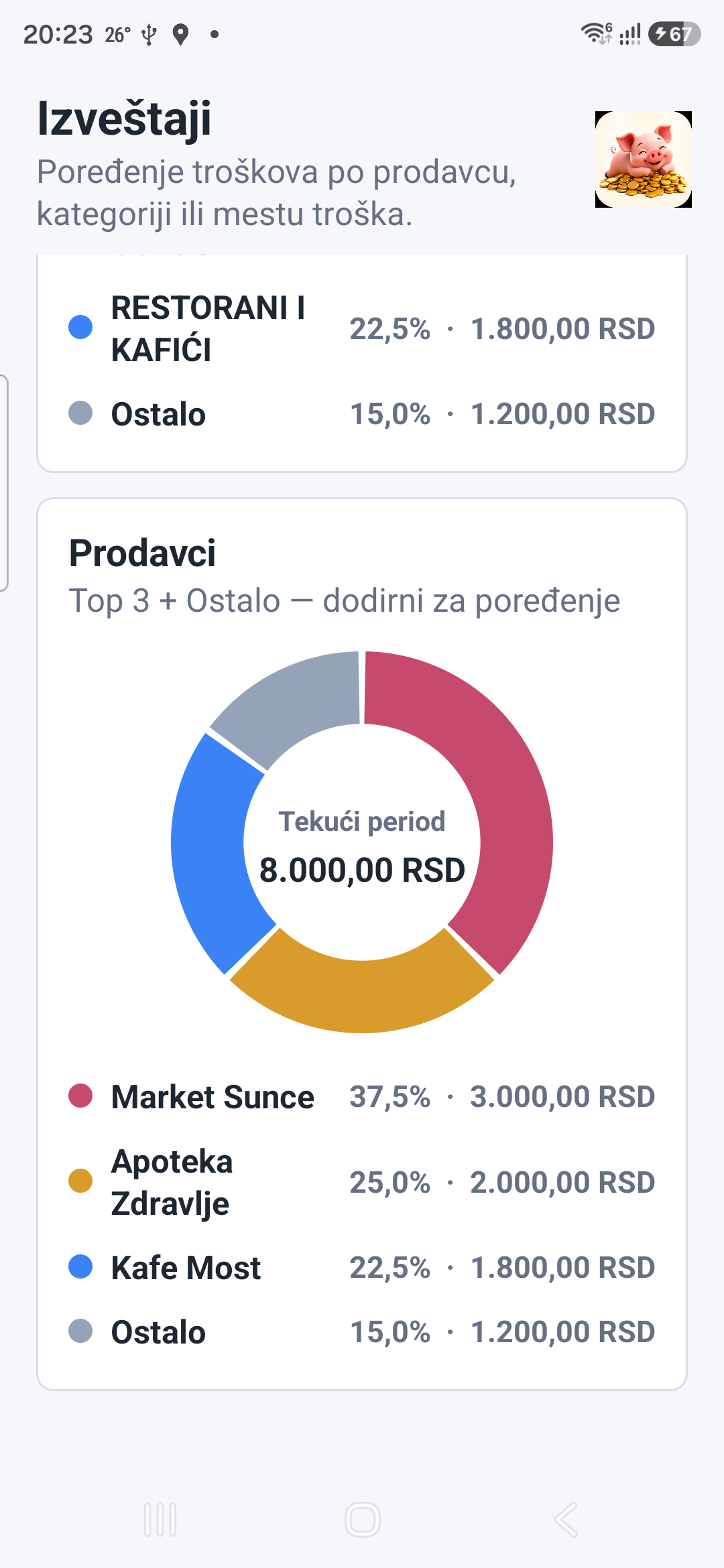
U Izveštajima izaberi period, pa dodirni Budžet. Za jedan mesec unosiš mesečni budžet; za više meseci unosiš ukupan iznos koji aplikacija ravnomerno raspoređuje po mesecima. Nula je dozvoljena i znači da je planirani trošak 0; negativan budžet nije dozvoljen.
Šta ako IPS kod nema iznos ili je iznos nula?
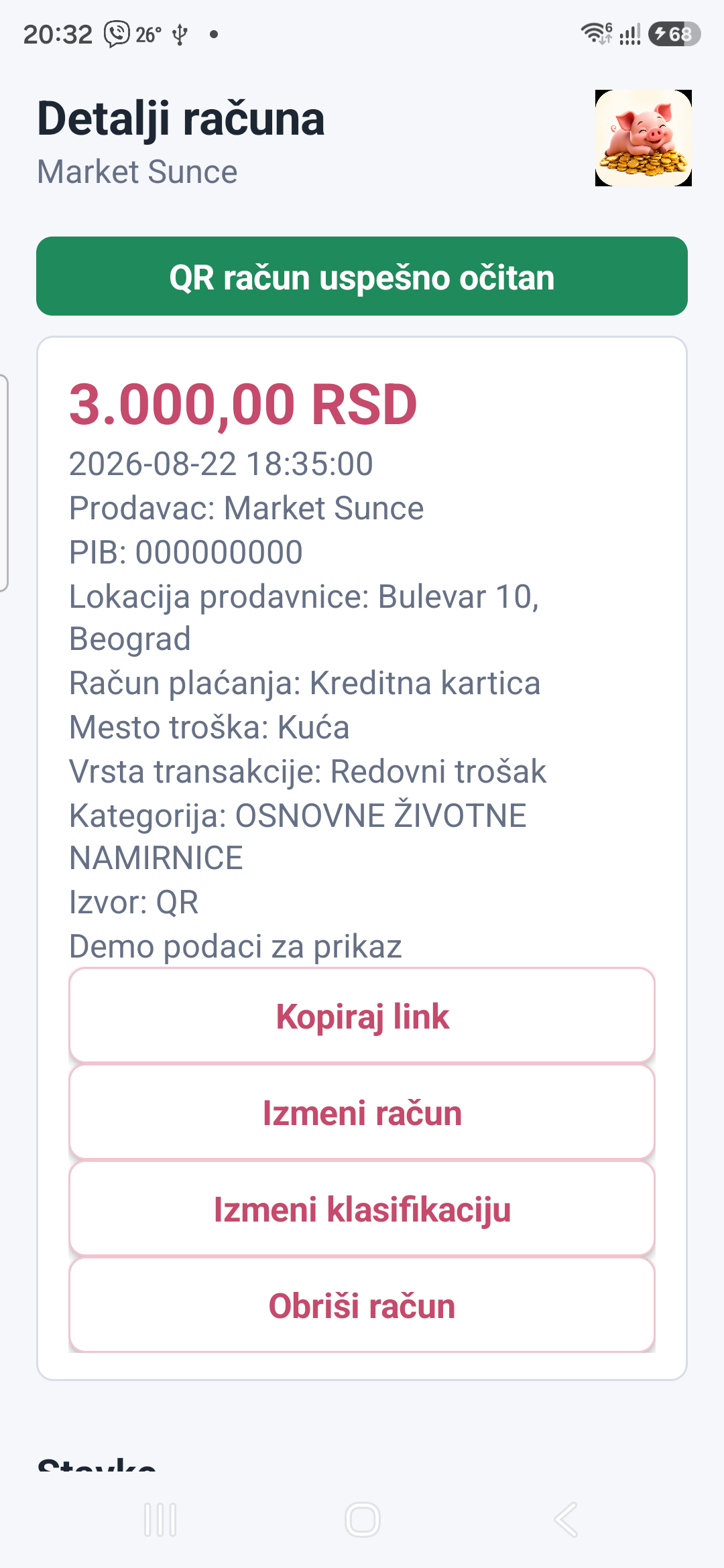
Aplikacija će umesto greške otvoriti unos iznosa. Unesi stvarni iznos, proveri ostale podatke i tek onda sačuvaj transakciju.
Kako da proverim sinhronizaciju?
Na telefonu i webu prijavi se istim Google nalogom. Posle izmene sačekaj završetak sinhronizacije i proveri da li se ista transakcija vidi na oba uređaja.
Kako da vratim podatke ako promenim telefon ili ponovo instaliram aplikaciju?
Instaliraj aplikaciju i prijavi se istim Google nalogom koji si ranije koristio. Ako je cloud sinhronizacija prethodno uspešno završena, aplikacija će ponuditi preuzimanje podataka. Podatke možeš preuzeti i kroz Podešavanja → Nalog / Online sync → Preuzmi iz cloud-a. Podaci koji nikada nisu sinhronizovani niti izvezeni ne mogu se vratiti posle brisanja aplikacije.
Kako da sačuvam dodatnu kopiju?
U Naprednim funkcijama koristi CSV izvoz. Pre brisanja aplikacije uvek proveri poslednju cloud sinhronizaciju i sačuvaj CSV kopiju.
Šta se dešava kada istekne probni period?
Postojeći podaci ostaju sačuvani i možeš da ih pregledaš. Pretplata je potrebna tek kada želiš novi unos, skeniranje, sinhronizaciju ili izvoz.
Kako da uključim ili isključim Napredne funkcije?
Otvori Podešavanja i promeni prekidač Napredne funkcije. Isključivanje ne briše tvoje račune, budžete ili druge podatke.